هیچ محصولی در سبد خرید نیست.
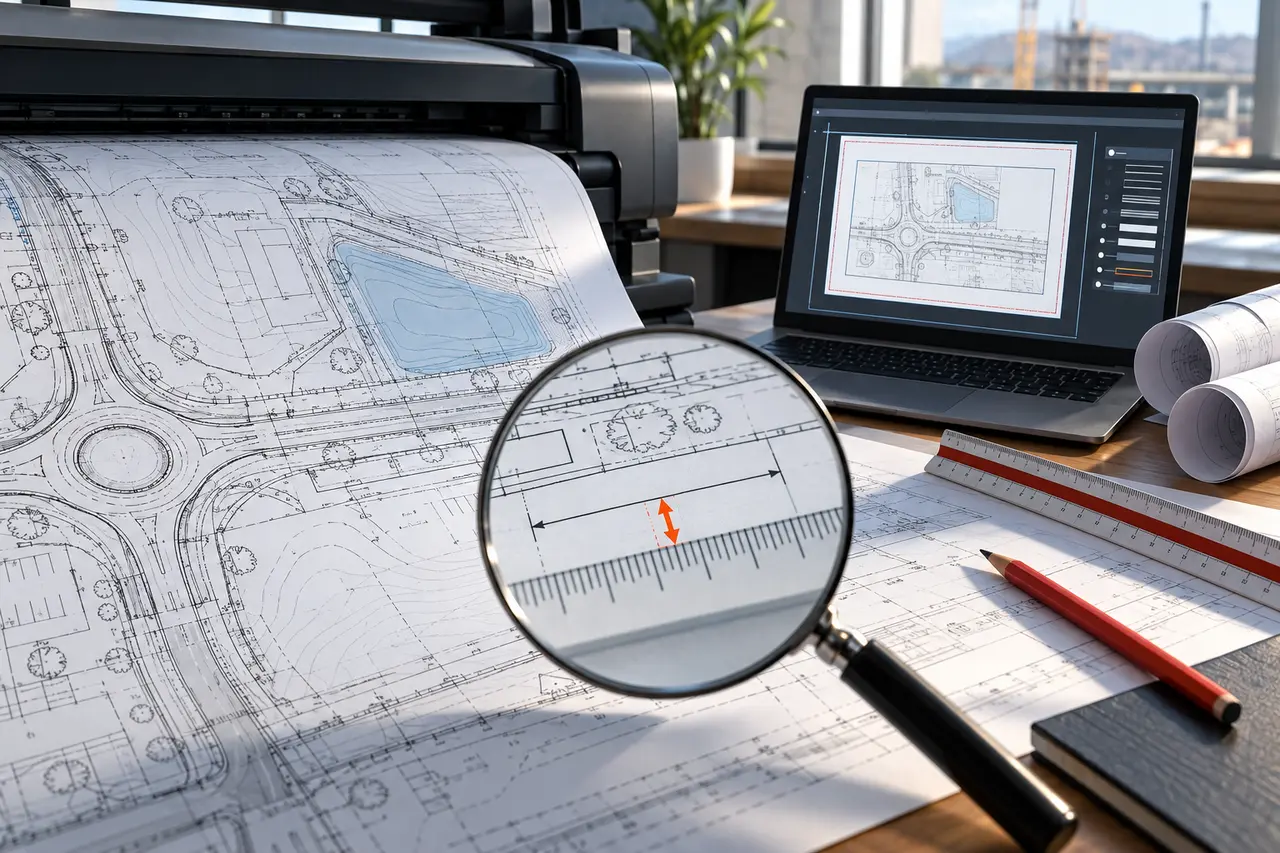
مدل تمیز در AutoCAD ممکن است به PDF با مقیاس اشتباه، نوشتههای ناخوانا یا حاشیه بریدهشده تبدیل شود. Layout و فایل خروجی را جداگانه بررسی کنید. این چکلیست برای نقشه دوبعدی ساده با خروجی از Layout است؛ محل دستورها در نسخهها و سیستمعاملهای مختلف میتواند متفاوت باشد.
یک طول معلوم را در Model Space اندازه بگیرید و یادداشت کنید هر واحد نقشه چه معنایی دارد. نام آشنای یک مقیاس، ناسازگاری واحدها را حل نمیکند. اگر مدل بر حسب متر و کاغذ بر حسب میلیمتر است، تبدیل واحد باید در تنظیم مقیاس Viewport لحاظ شود.
مثال تمرینی: خطی به طول ۱۰ متر در مقیاس ۱:۱۰۰ باید روی کاغذ ۱۰۰ میلیمتر باشد. اگر اندازه PDF متفاوت است، پیش از تغییر هندسه، واحد مدل، مقیاس Viewport و تنظیم خروجی را بررسی کنید. ابزار اندازهگیری PDF را با واحد کاغذ تنظیم کنید یا نسخه چاپشده با اندازه واقعی را اندازه بگیرید.
با PAGESETUP دستگاه خروجی، اندازه کاغذ، جهت صفحه و تنظیمات چاپ را تعیین کنید. نامی مانند «PDF افقی A3» بگذارید تا تنظیم قابل استفاده مجدد و بررسی باشد. در روش معمول چاپ Layout با اندازه واقعی کاغذ، Plot Area را روی Layout و مقیاس چاپ را روی ۱:۱ قرار دهید؛ مقیاس مدل به شیت را Viewport تعیین میکند. کادر و یادداشتهای لازم باید داخل محدوده قابل چاپ باشند.
در Paper Space مرز Viewport را انتخاب کنید. مقیاس و موقعیت دید را تنظیم و سپس نمایش آن را قفل کنید تا مقیاس ناخواسته تغییر نکند. Autodesk روش Properties و در نسخههای پشتیبان، دستگیره تغییر مقیاس را توضیح میدهد. تغییر اندازه مرز Viewport با تغییر مقیاس دید داخل آن یکسان نیست. پس از هر تنظیم، جزئیات نمایشدادهشده و مقیاس را دوباره کنترل کنید.
فقط به پیشنمایش چاپ اکتفا نکنید؛ اندازه صفحه PDF، چهار لبه شیت، نوشتههای جاافتاده و وضوح خطوط را در خروجی واقعی بررسی کنید. طول معلوم را دوباره اندازه بگیرید. گزینه «Fit to page» هنگام چاپ میتواند مقیاس فیزیکی را تغییر دهد. اندازه کاغذ و مقیاس موردنظر را روی نقشه درج کنید و هرجا مقیاس اهمیت دارد، تنظیم چاپ را نیز کنترل کنید.
DWG، فایل PDF و یادداشتی شامل واحد مدل، اندازه کاغذ، مقیاس Viewport و طول کنترلشده را ذخیره کنید. از یک همکار بخواهید با تنظیم ذخیرهشده همان خروجی را تولید کند. اگر ممکن نبود، تنظیم فراموششده را ثبت کنید. این کنترل کیفیت نقشهکشی است، نه تأیید مهندسی طرح.
دوره AutoCAD Essential Learning شامل Layout، Viewport و تهیه PDF آماده چاپ است. محتوای آموزشی در حال آمادهسازی است و وضعیت ثبتنام در صفحه دوره مشخص میشود. برای انتخاب نقطه شروع، راهنمای AutoCAD یا Civil 3D؛ کدام را اول یاد بگیریم؟ را ببینید.



ایمیل
هنوز عضو نشدهاید؟ همین حالا ثبت نام کنید
عضو هستید؟ همین حالا وارد شوید